
 |
 |  |
|
||||||||||||||||||||||||


 |
 | Tutorial cum sa faci un FILM de Counter-Strike | |
|
MeLe
Webmaster

|
|
Tutorial cum sa faci un FILM de Cs:
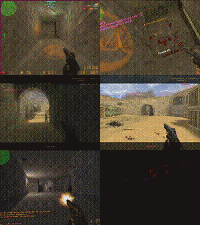
Downloadati aceste 2 programe: [url=http://stetca.evonet.ro/download/FRAPSREG281.EXE]FRAPS[/url] [url=http://stetca.evonet.ro/download/WinDVDCreator3.exe]WinDVDCreator[/url] Inregistrati in timp ce va jucati Counter-Strike un demo (comanda: record "nume demo") Mai intai il instalam FRAPS(nu are importanta unde il instalati), apoi deschidem FRAPS, deschidem Cs si scriem in consola playdemo nume-demo si apasam F9 (tasta default !) ca sa inceapa sa inregistreze, iar cand s-a terminat demo-ul apasam din nou F9 pentru a opri inregistrarea. Toate inregistrarile la FRAPS sunt inregistrare in directorul in care a fost instalat (ex: C:\Program Files\Fraps) ATENTIE:!!!: FRAPS-salveaza in format .avi care,cel putin la mine, la de 30 min. inregistrate fisierul ocupa 3 GIGA si ceva.... Pentru a scapa de problema asta: instalam WinDVDCreator 2 si urmarim urmatorii pasi: Selectam Edit existing video file 
Selectam filmul (filmele) care le-am inregistrat mai devreme cu FRAPS si dam OPEN 
Acum va aparea o interfata ca aceasta 
Avem 2 moduri de lucru, si anume automat si manual: Modul automat este mai usor de folosit, iti cere fisierele video, tu le pui in ce ordine vrei, muzica se pune mult mai usor etc...dar nu are toate facilitatile pe care le are modul MANUAL. Modul MANUAL iti ofera mai numeroase posibilitati de personalizare, de ex: animatii cu texte la inceputul filmului si la sfarsitul lui (dak filmul este compus din mai multe clipuri poti pune animatii si intre ele )-dar bineinteles acest mod este mai greu de folosit. Dar noi hai sa folosim modul manual pentru ca are mai multe facilitati. Avem si un mic dictionar:
Acum hai sa facem si o sectionare. Si pentru a sectiona trecem pe modul automat (auto) si apasam pe butonul din imagine. 
Acum asteptam sa gaseasca secventele pe care daca vrem sa stergem din ele le vom selecta tinand apasata tasta CTRL dupa care apasam butonul din imagine,  urmat de OK si vom muta iar pa MANUAL. Ca sa personalizam filmuletul cu imagini/animatii cu text ne ducem pe butonul Title effects si facem Drag & Drop cu efectul dorit pe patrat, ca in imagine 
Si ne va aparea un meniu in care scriem textul,modificam fontul,culoarea textului si momentul care va sta pe ecran. 
Dar un filmulet fara muzica e ca brutaria fara faina asa ca ne mutam pe time-line si facem Drag & Drop ca in imagine 
Apoi ne mutam inapoi pe Storboard. Un alt fector important sunt afectele. Alegem efectul dorit si facem din nou Drag & Drop,dar de data asta intre 2 clipuri,imagini etc. ca in imagine 
Filtrele nu le vom utiliza ca momentan nu sunt necesare, dar pot fi utilizate dupa preferinte. Si uite ca am ajuns si la final apasam butonul save movie si alegem output to file 
A si cel mai bine e ca sa salvam filmul in formar MPEG4-PORTABLE-NTSC (dar puteti deasemenea sa alegeti ce format vreti,l-am ales pe acesta pentru ca e mic ca dimensiune: MB si se vede îndeajuns de bine) 
Apasam OK,alegem locatia unde sa-l salvam, si GATA Bafta |
|||||||||||||
|
|||||||||||||||


|
 | Tutorial cum sa faci un FILM de Counter-Strike | |
|
||
|
|
|